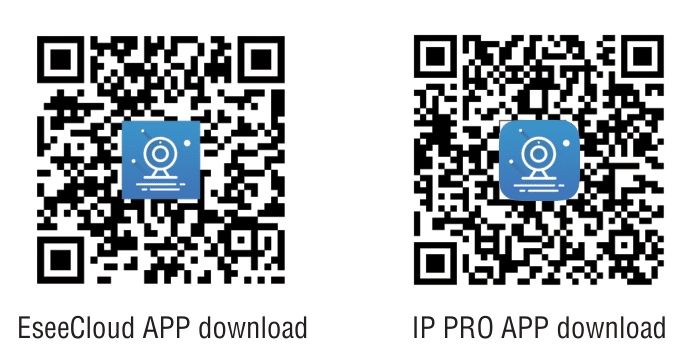
Tips: For the user manual and additional software (including CMS), please visit https://eseecloud.app/download/ to download.
Fast network
Step: Right-click the mouse in the main menu → Fast network → Choose Auto Config → Click OK. If you want to manually configure the IP address, click diagnose. If it shows a healthy network, it indicates the connection to the Internet is good. If there is a network anomaly, plz process according to the clew. (Ensure your device has accessed the network)

IPC Set UP
- Step: Right-click the mouse in the main menu → Click Video Manage → Click Refresh to search IPC → Two ways to add IPC:
- Click the IPC searched, then click add, IPC will add to the target channel
- Click Auto-add (Auto-add can add all the IPC searched to the channel list)
- Delete channel: Delete channel information
- Edit channel: Manually revise channel parameters (such as password of user name) Click OK to finish operation.

Preview of VR Camera
Double-click the image on the main interface—choose a different preview mode.


- Langkah 1mode pratinjau default: mode pratinjau default
- Langkah 2: mode koridor
- Langkah 3posisi tampilan penuh bidang dalam mode 3 layar terbagi
Video detection
Langkah 1: Klik kanan mouse di menu utama→Penyiapan sistem→Penyiapan rekaman→Rencana rekaman→pilih gerakan→pilih semua→klik Salin ke→klik OK untuk menyimpan pengaturan
Langkah 2: Klik kanan mouse di menu utama→Pengaturan sistem→Pengaturan saluran→pilih Deteksi video→pilih gerakan→klik Aktifkan→Klik OK

Video Playback
Langkah: Klik kanan pada antarmuka utama → pemutaran video → pilih "saluran" → pilih "mode rekam" → atur "waktu pencarian" → klik "cari", klik garis waktu untuk memilih waktu → klik "pemutaran" untuk memeriksa file rekaman.


Video Backup
Langkah-langkah: Klik kanan mouse di bagian utama menu→Cadangan video→pilih No. saluran→pilih mode Rekam→Dalam waktu pencarian, masukkan waktu awal dan waktu akhir→klik pencarian, dan rekaman akan keluar→pilih video yang perlu dicadangkan→klik cadangan video.
Tips: Mendukung cadangan disk maksimum 32G U disk, file rekaman akan dikemas setiap satu jam.

Access in LAN
Langkah 1: Jaringan Cepat-periksa alamat IP perangkat.

Langkah 2: Port web yang benar perlu dimasukkan ke dalam port web diubah, seperti port web diubah menjadi 1111, lalu masukkan http://192.168.1.247:1111

Langkah 3: Setelah akses berhasil, Anda bisa mendapatkan videonya

Tips: Pastikan perekam video dan komputer berada dalam segmen jaringan yang sama.
Access in WAN

Langkah 1: Klik kanan mouse pada menu utama-Jaringan Cepat-periksa ID perangkat.
Langkah 2:
Masukan http://www.dvr163.com pada browser IE, masukkan ID, nama pengguna, dan kata sandi, lalu klik masuk.
Langkah 3:
Setelah Anda berhasil mengaksesnya, Anda bisa mendapatkan videonya.
Tips:
Kualitas dan kelancaran video bergantung pada kecepatan unggah perekam video dan kecepatan unduh komputer; setiap saluran membutuhkan di atas 30KB.

Mobile application download and installation
No. 1: Pergi ke http://www.dvr163.com/download/indexm.php?p=ippro di browser seluler, masuk ke halaman pengunduhan, klik instal untuk mengunduh, dan instal aplikasi.
No.2: Silakan pindai kode QR dalam buku panduan untuk mengunduh aplikasi.

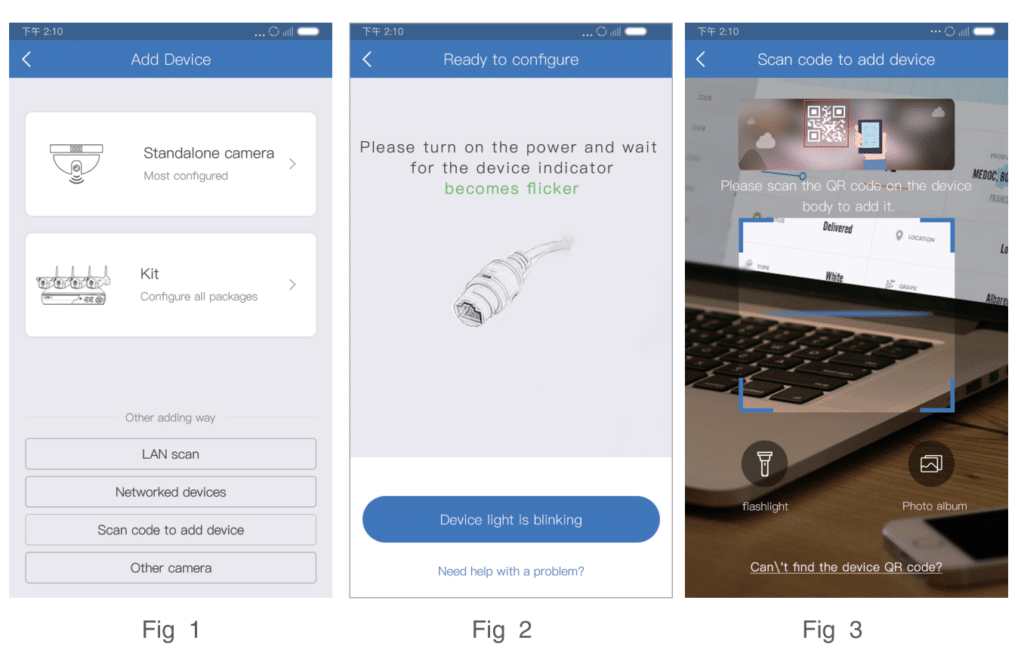
Esee mobile application (IP Pro)-Add device
- Langkah 1: Mendaftar dan masuk
- Langkah 2: Masuk ke antarmuka utama
- Langkah 3: Menambahkan perangkat kembali ke antarmuka utama
- Langkah 4: Berhasil ditambahkan. Klik No. saluran untuk mendapatkan video
- Langkah 5: Pemutaran jarak jauh