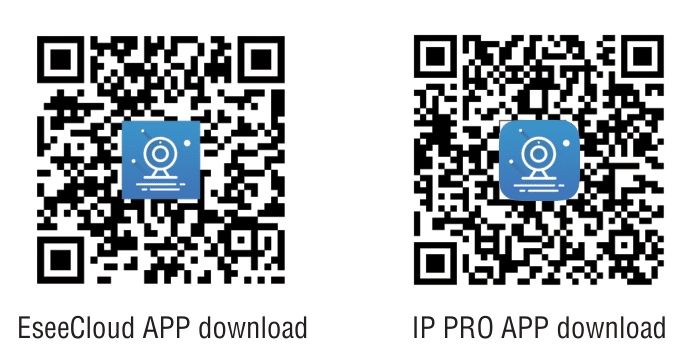
Suggerimenti: Per il manuale d'uso e per il software aggiuntivo (incluso il CMS), visitare il sito https://eseecloud.app/download/ per scaricare.
Rete veloce
Passo: Fare clic con il tasto destro del mouse nel menu principale → Rete veloce → Scegliere Configurazione automatica → Fare clic su OK. Se si desidera configurare manualmente l'indirizzo IP, fare clic su diagnostica. Se viene visualizzata una rete sana, significa che la connessione a Internet è buona. Se c'è un'anomalia di rete, procedere secondo le istruzioni (assicurarsi che il dispositivo abbia avuto accesso alla rete).

Impostazione IPC
- Passo: Fare clic con il tasto destro del mouse nel menu principale → Fare clic su Gestione video → Fare clic su Aggiorna per cercare IPC → Due modi per aggiungere IPC:
- Fare clic sull'IPC cercato, quindi fare clic su aggiungi, l'IPC verrà aggiunto al canale di destinazione.
- Fare clic su Auto-add (Auto-add può aggiungere tutti gli IPC ricercati all'elenco dei canali).
- Cancellare il canale: Cancella le informazioni sul canale
- Modifica del canale: Modificare manualmente i parametri del canale (come la password del nome utente) Fare clic su OK per terminare l'operazione.

Anteprima della telecamera VR
Fare doppio clic sull'immagine nell'interfaccia principale per scegliere un'altra modalità di anteprima.


- Passo 1Modalità di anteprima predefinita
- Passo 2Modalità corridoio
- Passo 3: posizionamento della vista completa del piano in modalità 3 split screen
Rilevamento video
Fase 1: Fare clic con il tasto destro del mouse nel menu principale→Impostazione sistema→Impostazione registrazione→Piano di registrazione→Scegliere movimento→Scegliere tutto→Fare clic su Copia in→Fare clic su OK per salvare l'impostazione
Fase 2: Fare clic con il tasto destro del mouse nel menu principale→Impostazione sistema→Impostazione canale→scegliere Rilevamento video→scegliere Movimento→fare clic su Abilita→Fare clic su OK

Riproduzione video
Passo: Cliccare con il tasto destro del mouse sull'interfaccia principale→riproduzione video→scegliere "canale"→scegliere "modalità di registrazione"→impostare "tempo di ricerca"→cliccare "ricerca", cliccare sulla timeline per scegliere il tempo→cliccare "riproduzione" per controllare il file di registrazione.


Video Backup
Passaggi: Fare clic con il tasto destro del mouse nella finestra principale menu→ backup video→ scegliere il canale n. → scegliere la modalità di registrazione→ in tempo di ricerca, inserire l'ora di inizio e l'ora di fine→ fare clic su ricerca e la registrazione verrà visualizzata→ scegliere il video di cui si desidera effettuare il backup→ fare clic su backup video.
Suggerimenti: Supporto 32G U disco di backup massimo, file di registrazione sarà imballato ogni ora.

Accesso in LAN
Fase 1: Quick Networking: verifica l'indirizzo IP del dispositivo.

Fase 2: La porta web corretta deve essere inserita nella porta web modificata, ad esempio la porta web è stata modificata in 1111, quindi immettere http://192.168.1.247:1111

Fase 3: Una volta effettuato l'accesso, è possibile ottenere il video

Suggerimenti: Assicurarsi che il videoregistratore e il computer si trovino nello stesso segmento di rete.
Accesso in WAN

Passo 1: Facendo clic con il tasto destro del mouse nel menu principale-Quick Networking- controllare l'ID del dispositivo.
Fase 2:
Ingresso http://www.dvr163.com sul browser IE, inserire ID, nome utente e password e fare clic su Accedi.
Fase 3:
Una volta effettuato l'accesso, è possibile ottenere il video.
Suggerimenti:
La qualità e la fluidità del video dipendono dalla velocità di upload del videoregistratore e dalla velocità di download del computer; ogni canale ha bisogno di oltre 30KB.

Download e installazione dell'applicazione mobile
N. 1: Vai a http://www.dvr163.com/download/indexm.php?p=ippro in un browser mobile, accedere alla pagina di download, fare clic su installa per scaricare e installare l'APP.
No.2: Scansionare il codice QR nel manuale per scaricare l'APP.

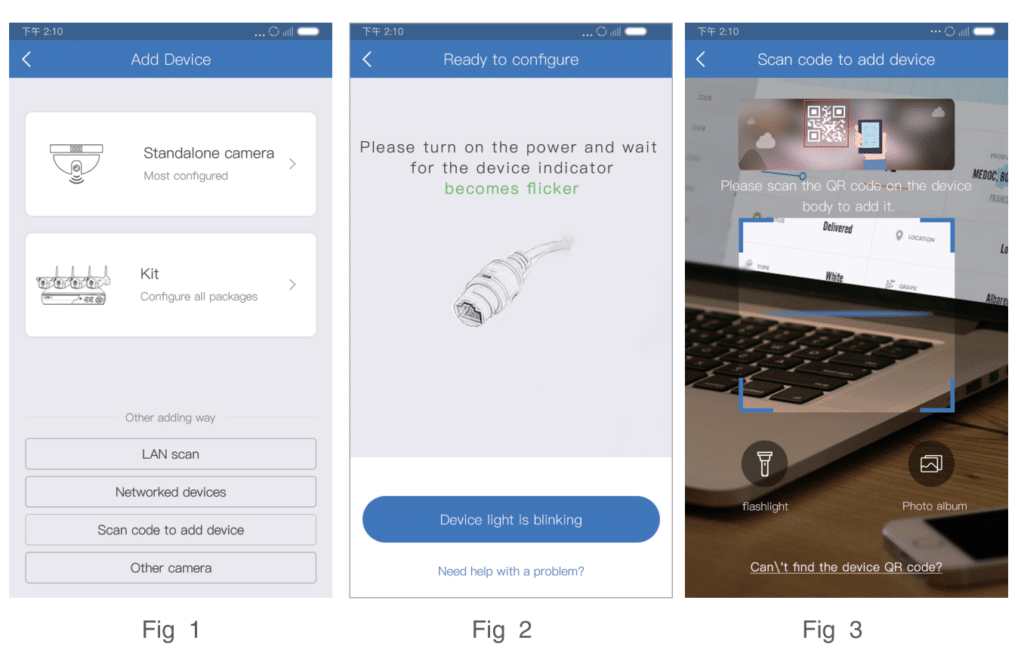
Applicazione mobile Esee (IP Pro)-Aggiungi dispositivo
- Passo 1: Registrazione e login
- Passo 2: Entrare nell'interfaccia principale
- Passo 3: Aggiungere il dispositivo all'interfaccia principale
- Passo 4: Aggiunto con successo. Fare clic sul numero del canale per ottenere il video
- Passo 5: Riproduzione a distanza