
インストールと設定
4G SDカードのインストールと設定
注:デバイスを設定する前に、デバイスのWIFI/4Gダイヤルスイッチの状態を確認してください。ダイヤルスイッチが4Gカードスロットの側面の近くに置かれている場合、4G設定モードです。ダイヤルスイッチが4Gカードスロットから離れた側面に置かれている場合。WIFI設定モードの場合。
ダイヤルスイッチの状態を切り替えるには、装置の電源がオフの状態で行う必要があります。

4Gカメラテールラインのステータスライトプロンプト:
4Gモードの場合
1.遅い点滅:4G モジュールまたは SIM カードに異常があり、2 秒に 1 回点滅します。
2.高速点滅: ダイヤル番号なし (フローなしまたは信号不良)、0.5 秒に 1 回点滅。
3.常にオン:ネットワークは正常です。
Wifiモードの場合
1.遅い点滅:ホットスポットモードでは、2秒に1回点滅します。
2.高速点滅:デバイスはルーターに設定されていますが、接続が切断され、0.5秒ごとに1回点滅します。
3.常にオン:ネットワークは正常です。
4Gカメラの追加
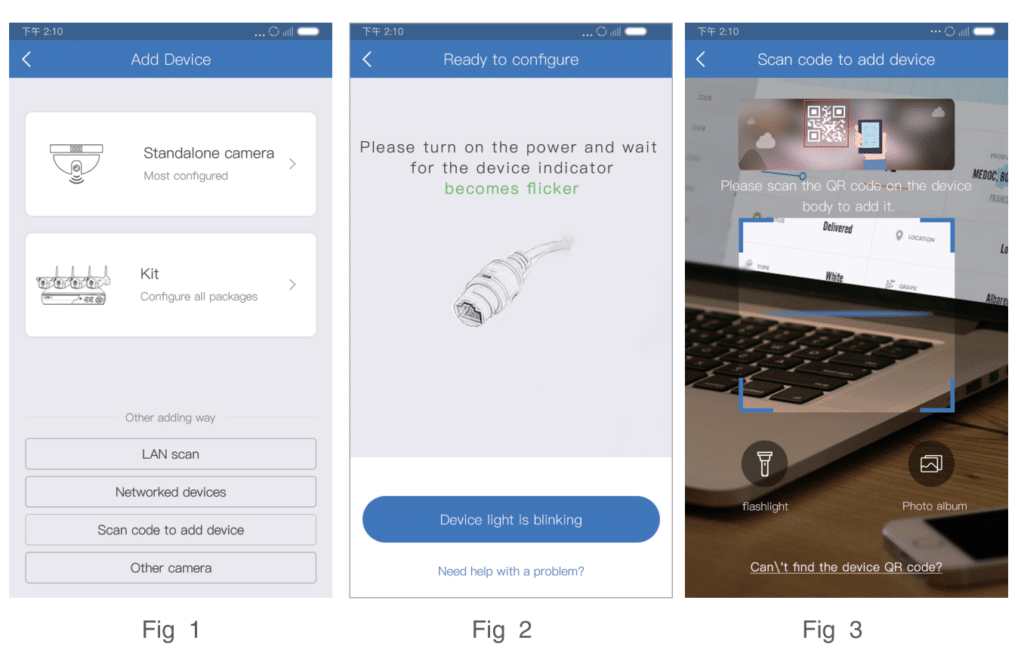
1.2.デバイスリスト(図1)の「+」をクリックし、QRコードスキャンインターフェースにジャンプします。
(図2);
3.お使いのデバイスにインターネット付き4Gカードがあり、ダイヤルスイッチが4Gカードスロットの側面に近い位置にある場合、1.1の4Gモード追加のプロセスを確認してください。ダイヤルスイッチが4Gカードスロットから離れた側に配置されている場合は、1.2のWiFiモード追加のプロセスを確認してください。

1.1 4Gモードでのプロセス追加
(1).デバイスに利用可能な 4G カードがあり、WiFi/4G ダイヤルスイッチが 4G カードスロットの横に配置されていることを確認します;
(2).デバイスを電源に接続し、デバイスインジケータが正常に点灯するのを待ちます;
端末にQRコードがあります:
(1).カメラ本体のQRコード(図1)を読み取り、デバイス検索ページ(図2)で「追加」をクリックします;
(2).デバイス名を設定し(図3)、確認後、デバイスリストに戻り、デバイスを表示します(図6)。
端末にQRコードがあります:
(1).カメラ本体のQRコード(図1)を読み取り、デバイス検索ページ(図2)で「追加」をクリックします;
(2).デバイス名を設定し(図3)、確認後、デバイスリストに戻り、デバイスを表示します(図6)。

デバイスのQRコードが見つかりません:
(1).QRコード読み取りインターフェースの「その他の追加方法」をクリックします(図1);
(2).接続されているデバイスを選択します(図4);
(3).ID追加インターフェースでデバイスIDと名前を入力し、右上の完了をクリックします(図5)。


1.2 WiFiモードでのプロセス追加
1.2.1 非ネットワーク機器へのプロセス追加
(1).ダイヤルスイッチが4Gカードスロットから離れた側面にあることを確認してください;
(2).デバイスを電源に接続し、デバイスインジケータがゆっくり点滅するのを待ちます(ホットスポットモードでは、2秒に1回点滅します);
(3).電話システム設定に進み、IPCから始まるデバイス・ホットスポットを選択してください。デフォルトのパスワードは11111111です(図1)。
(ヒント: 接続プロセス中は、デバイスのホットスポットを接続したままにしてください)
QRコードがある:
(1).ホットスポットに接続後、APPに戻り、デバイスのQRコードをスキャンし(図2)、検索ページで「追加」をクリックします(図3);
(2) WIFIまたは他のネットワーク経由でビデオを表示するには、リモートビューを選択してください。ネットワークなしでビデオを見るには、直接接続を選択してください。
リモート表示:リモートビュー "ボタン(図4)をクリックして、設定ネットワークインターフェイスに移動します。システムはインターフェイスの下のデバイスの近くにWiFi検索を表示します。自宅のルーティングWiFi名とパスワードを選択または入力し(図5)、[OK]をクリックします。デバイスにWiFiが設定されます(図6)。設定が成功したら、インターフェイスに従ってデバイス名とパスワードの設定を完了します(図7と8)。追加が成功したら、デバイスリストに戻ります。
直接接続:ローカル直接接続」ボタン(図4)をクリックし、デバイス名を設定するポップアップボックスが表示されたら、インターフェースの内容に従ってデバイス名とパスワードの設定を完了し(図7、8)、追加に成功したらデバイスリストに戻る。
デバイスのQRコードが見つかりません:
(1).ホットスポットに接続した後、APPに戻り、QRコードスキャンインターフェースに入り、「その他の追加方法」をクリックします(図2);
(2).ワイヤレス・スタンドアロン・カメラを選択します(図9)。その後のネットワーク設定手順については、QRコードをデバイスに追加する2つ目の手順を参照してください。
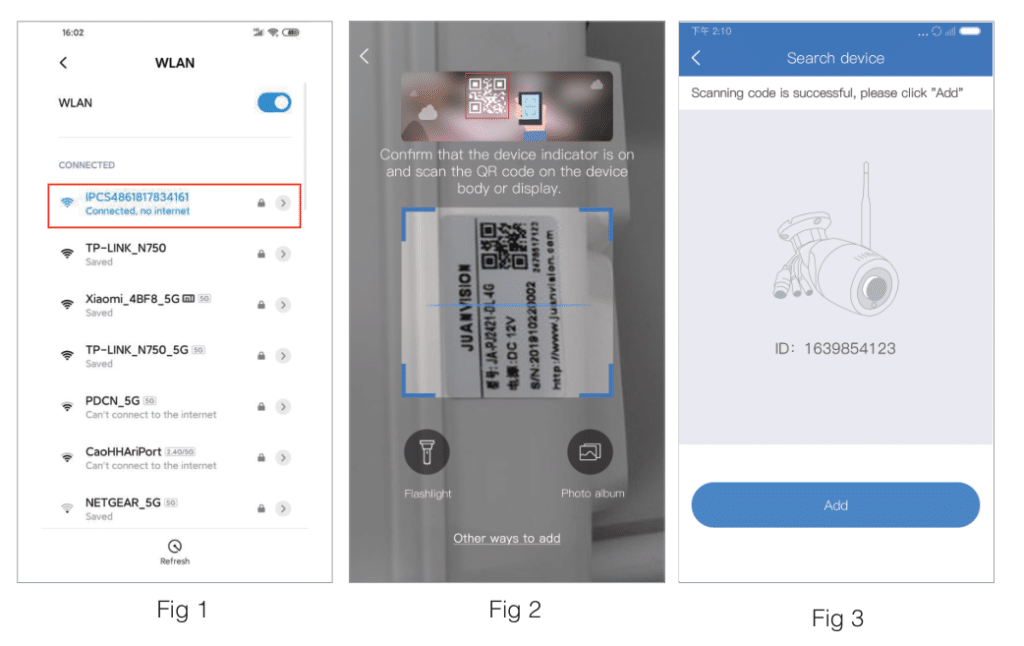


1.2.2 ネットワーク機器の追加プロセス
端末にQRコードがある場合:
(1).端末でQRコードを読み取り(図1)、検索ページで「追加」をクリックします(図2);
(2).デバイス名を設定し(図3)、正しいパスワードを入力し(図4)(このステップはスキップしてください。パスワードはありません)、追加に成功したらデバイスリストに戻ります。
端末にQRコードが見つからない場合:
1:LAN検索装置とプロセス追加
(1).携帯電話のシステム設定にアクセスして、デバイスのホットスポットに接続し、携帯電話とデバイスが同じWiFi下にあることを確認してください(2)。Eseecloud APPを開き、QRコードスキャンインターフェースを入力し、"他の追加方法 "をクリックします(図1);
(3).LAN スキャンを選択します (図 5);
(4).スキャンインターフェイス(図6)で必要なデバイスIDを選択し、AddをクリックしてID追加インターフェイスに入り、デバイス名とパスワードを入力し、右上隅で完了し、正常に追加した後、デバイスリストに戻ります。
2: ネットワーク機器プロセスの追加
(1).Eseecloud APPを開き、QRコードスキャンインターフェイスに入り、"その他の追加方法 "をクリックします(図1);
(2).ネットワークデバイスを選択します(図5);
(3).デバイスIDとパスワードを入力後(図7)、右上のCompleteをクリックし、追加に成功したらデバイスリストに戻る(図8)。


1.2.3 有線接続設定モード
(1).本機がネットワークケーブルでインターネットに接続されたルーターに接続されていることを確認します;
(2).その後の追加手順は、1.2.2のネットワーク機器の追加手順と同じです。
4Gスポットライトカメラ管理、フロー充電と異常状態
2.1 4Gスポットライトカメラ管理、フロー充電
4Gカードの管理:
(1).流量が十分な場合は、通常通り表示されます(図1)。流量が警告値に達すると、現在の残量を表示します(図2);
(2).4Gカード管理(図3)または設定のトラフィック警告値プロンプトテキストをクリックして、4Gカード管理インタフェース(図4)にジャンプし、現在のインタフェースで4Gカードのトラフィック使用状況、信号レベル、およびその他の情報を表示することができます。
4Gカードのトラフィック・リチャージ:
(1).4G カード管理インターフェイスで
flow recharge "ボタン(図4)をクリックし、フロー購入インターフェース(図5)に入り、パッケージと支払い方法を選択し、"Pay Now"(図6)をクリックします;
(2).決済が完了するとアプリに戻り、結果の詳細が表示されます。
再充電が成功すると、再充電デバイス、フロー、その他の情報が表示されます(図7)。
注:充電の有効時間は、各事業者の状況により1時間以内となる見込み。


2.2 4G カード装置の異常状態
4G カードデバイスにトラフィックがなく、パッケージの有効期限が切れると、デバイスリストに対応するステータスが表示される(図 1、2)。詳細を表示]をクリックして4Gカードの詳細インターフェイスに入り、デバイスリストのオフラインの理由に応じて対応するステータス(図3と4)を表示し、フロー再充電をクリックして4Gカードのフロー再充電プロセスに入る。
注意: カメラがデバイスに付属していない4Gカードに挿入されている場合、トラフィックパッケージのリチャージ、トラフィッククエリ、早期警報などの機能はサポートされません(図5)。


ハイ、
9年前からこのシステムを使用していますが、現在、リモートビューイングが機能せず、自宅のWIFIでのみ機能していますが、オフィスからカメラを見たい場合は機能しません。アドバイスをお願いします。
家にインターネットがあるのは確かですか?