ステートメント
この度は弊社製品をお買い上げいただき、誠にありがとうございます!このクイック・ユーザー・ガイドでは、製品の主な使用方法を説明します。より詳細な情報は、当社ウェブサイトおよびヘルプセンターでご覧いただけます。このユーザーガイドには、ハードウェアやソフトウェアのアップグレードにより、不正確な内容が含まれている可能性があります。また、予告なく変更される場合があります。
安全上のご注意
- 製品の上に液体容器を置かないでください。
- 通風孔を塞がないよう、換気の良い環境で使用してください。
- 破損を防ぐため、付属の電源をご使用ください。
- 本製品は、標準的な使用温度と湿度の範囲内で使用してください(本マニュアルまたは販売店のウェブサイトに記載されています)。
- 短絡を防ぐため、適時プリント基板上の埃を掃除すること。
- 設置の際は、お住まいの国や地域の規制や方針に従ってください。
アウト・オブ・ボックス監査
製品受領後、販売店の同梱物情報に従って、すべての製品と部品を確認してください。不足品や破損品がある場合は、販売店にご連絡ください。
| S/N | 項目 | 数量 |
|---|---|---|
| 1 | ワイヤレスNVR | 1個 |
| 2 | DC12V2A電源(NVR用) | 1個 |
| 3 | ユーザーマニュアル | 1個 |
| 4 | ワイヤレスIPカメラ | 4/8(4/8CH)個 |
| 5 | DC12V1A電源(IPC用) | 4/8(4/8CH)個 |
| 6 | アンテナ延長コード | 1/2(4/8CH)個 |
設置前
この製品はケーブル配線が必要な場合があります。設置およびケーブル配線の前に、すべての製品および部品をテストすることをお勧めします。
NVR

- ワイヤレスアンテナポート:ダブルアンテナ ワイヤレス範囲
- WANポート:NVRをインターネットに接続します;
- VGAポート:VGAモニター用;
- HDMIポート:HDTVでの視聴用;
- USBポート:マウスとバックアップ用
- 電源入力
国際刑事裁判所

- ワイヤレスアンテナ:NVRとのワイヤレス接続
- DCポート:入力電力12V 1A;
- RJ45ポート: IPCとNVR間のコードと有線接続のマッチング用です。いずれにせよ、NVRからのワイヤレス信号には範囲制限があります。カメラがこの範囲外にある場合、ワイヤレスでNVRに接続することはできません。その場合は、ネットワーク・ケーブルを使用してカメラとNVRを接続します。
- リセットボタン:リセットボタンを5秒間押すと、工場出荷時の設定に戻り、マッチングコードモードになります。
- ステータスライト:
- アンブライトIPC システムの準備ができていないか、異常
- フラッシュ:IPCがコードマッチング状態にある
インジケーターライトステータスガイド
- ロング・タイム・ブライト IPCとNVRはコード化され、接続状態は正常です。
- スローフラッシュ: IPCはNVRとコード化されているが、接続は切断されている。
特記事項
- ナイトビジョンモード: 起動すると、5秒間は正常に機能し、その後、光の干渉を防ぐためにインジケーターランプが消灯します。
ワイヤレスNVRキットのインストール手順
注: ワイヤレスNVRは現在、ワイヤレス・ルーターにワイヤレスで接続することはできません。ネットワーク・ケーブルでのみ接続できます。

システムのセットアップ
このシステムはスタンドアロンで、NVRにLinuxオペレーティング・システムが組み込まれています。デスクトップPCのように、OSに入るにはNVRにスクリーンを接続する必要があります。VGAまたはHDMI入力のあるテレビ・モニターであれば、どれでも使用できます。
- カメラとNVR用のアンテナを設置する;
- HDMIまたはVGAポート経由でNVRにスクリーンを接続します(HDMIおよびVGAケーブルは付属していません);
- NVRを電源に接続します(大きめの12V 2A電源アダプターを使用してください);
- カメラを電源に接続する(12V 1Aの小型電源アダプターを使用する);
- 数秒以内に、カメラの画像が画面に表示されるはずです;
- マウス(付属)をNVR背面のUSBポートに差し込みます。これで、システム上で操作できるようになります。
OSには、ライブビュー、録画、再生、ビデオバックアップ、すべての設定など、あらゆる機能が搭載されている。
- デフォルトのID: 管理者
- パスワード none(パスワードは空のまま、ログインをクリックする)。
ヒント プライバシー保護のため、パスワードはお早めに設定してください。マウスを右クリック → システム設定 → システム管理 → ユーザー管理でパスワードを設定してください。
HDインストール
選択したキットによっては、システムにハード・ディスクが含まれていない場合があります。NVRはほとんどの3.5″ SATA HDDまたは2.5″ SATA HDDで動作します。
- NVRの電源プラグを抜いてネジを外し、トップカバーを取り外します。
- NVRからSATA電源ケーブルとデータケーブルをHDDの対応するポートに接続します(図のように)。


3.ハードディスク・ドライブとDVRを持ち、静かにひっくり返してハードディスク・ドライブの穴とNVRの穴を合わせます。プラスドライバーを使用して、付属のネジを穴にねじ込み、カバーを組み立てます。

注: 新しいHDDは録画前にフォーマットする必要がある。より良い無線信号を得るために、NVRは開けた場所で高い位置に設置する必要があった。
ネットワーク設定
ワイヤレスNVRはインターネットにアクセスする2つの方法をサポートします: 有線とワイヤレス(一部のモデルでサポートされています)。2つのインターネット・アクセス・モードは以下のように設定されます:
有線インターネット接続
- ネットワーク・ケーブルでNVRをルーターに接続します。これにより、自動インターネット・アクセスのためのネットワーク設定が自動的に取得されます。ネットワーク・ケーブルを接続すると、NVRは有線インターネット・アクセスを優先します。
ワイヤレス・インターネット・アクセス
- マウスを右クリックし、システム設定に進み、ネットワーク設定のインターフェイスで、「ワイヤレスインターネットアクセス」オプションが左下隅にあれば、そのモデルがワイヤレスインターネットアクセスをサポートしていることを示しています。
- 下図に従ってワイヤレスインターネットアクセスを設定します。
- ネットワークに接続した後、モバイルアプリを使って遠隔監視用のクラウドIDを追加することができる。

レコード設定
工場出荷時の設定は終日録画です。録画タイプをカスタマイズする必要がある場合は、以下の設定を参照してください:
- タイム・レコーディング:NVR GUI上で録画期間を設定します。マウスを右クリック → システム設定 → 録画設定 → 録画プラン。時間」をクリックし、マウスのアイコンを左上隅に置き(例えば、写真のように「1」)、マウスを右に押しながらドラッグして時間を選択します。リストが赤色に変わります。
- モーション・レコーディング:動きを検知してから録画を開始する。マウス右クリック→システム設定→録画設定→録画計画。モーション」をクリックし、マウスのアイコンを左上に置き(例えば、写真のように「1」)、マウスを右に押しながらドラッグして時間を選択します。リストが緑色に変わります。
- アラーム録音:マウスを右クリック→システム設定→記録設定→記録計画。アラーム」をクリックし、マウスのアイコンを左上隅に置き(例えば写真のように「1」)、マウスを右に押しながらドラッグして時間を選択します。リストが黄色に変わります。
注:ユーザーは好きな期間を設定できる。例えば、0:00:00-23:59:59は24時間*7日間の録画になる。 NVRが ハードディスクの初期設定は24時間です。*7日間録画。

ビデオ再生
ステップメインメニューでマウスを右クリック→ビデオ再生→日付、チャンネル、録画モードを選択→検索をクリック→再生ファイルを見る。
温かいプロンプトだ:
- 再生ボタンのイラスト:
- プレーだ:
- ポーズ:
- 早送りx2、x4、x8:
- 再生ファイル:ファイルリストから録画ファイルを選択します。録画ファイルを選んで "再生 "をクリックしてください。
- ビデオバックアップ:ファイルリストから録画ファイルを選択します。Uフラッシュディスクを挿入し、"ビデオバックアップ "をクリックしてファイルをバックアップします。
- タイムライン:左下の "date "と "time "をクリックすると、録画のタイムラインを確認できます。
- 録画ファイルのあるタイムライン上でマウスを左クリックし、ファイルを再生します。

ビデオ・バックアップ
Uディスクを使ってビデオをコピーする!
- 2つのUSBポート: UフラッシュディスクをNVRのUSBポートに差し込みます。メインメニューで右クリック→ビデオバックアップ→バックアップチャンネルを選択→ビデオモードを選択→検索時間を設定→検索→リストから録画ファイルを選択→ビデオバックアップ。(最大32GのUフラッシュディスクをサポートします。録画ファイルは1回につき1時間パックされる)
- USBポート×1 メインメニューで右クリック→ビデオバックアップ→バックアップチャンネルを選択→ビデオモードを選択→検索時間を設定→検索→リストで録画ファイルを選択→ビデオバックアップ、1分以内にUフラッシュディスクを挿入し、システムはUフラッシュディスクに録画ファイルをバックアップします。

モバイルで見る
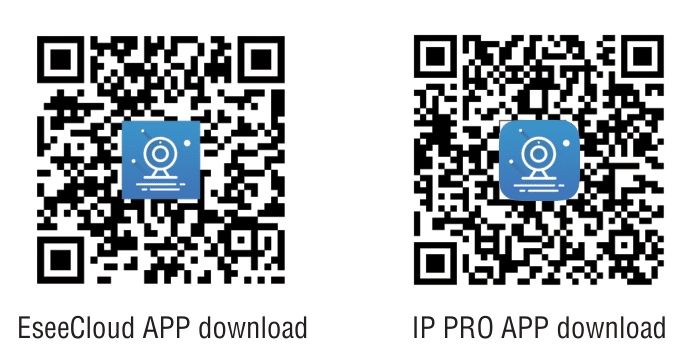
- アプリのダウンロードとインストール
- APPストアで "EseeCloud"、Google Playで "IP PRO "を検索するか、下記のQRコードをスキャンしてAPPをインストールしてください。

2.NVRシステムをAPPデバイス・リストに追加します。
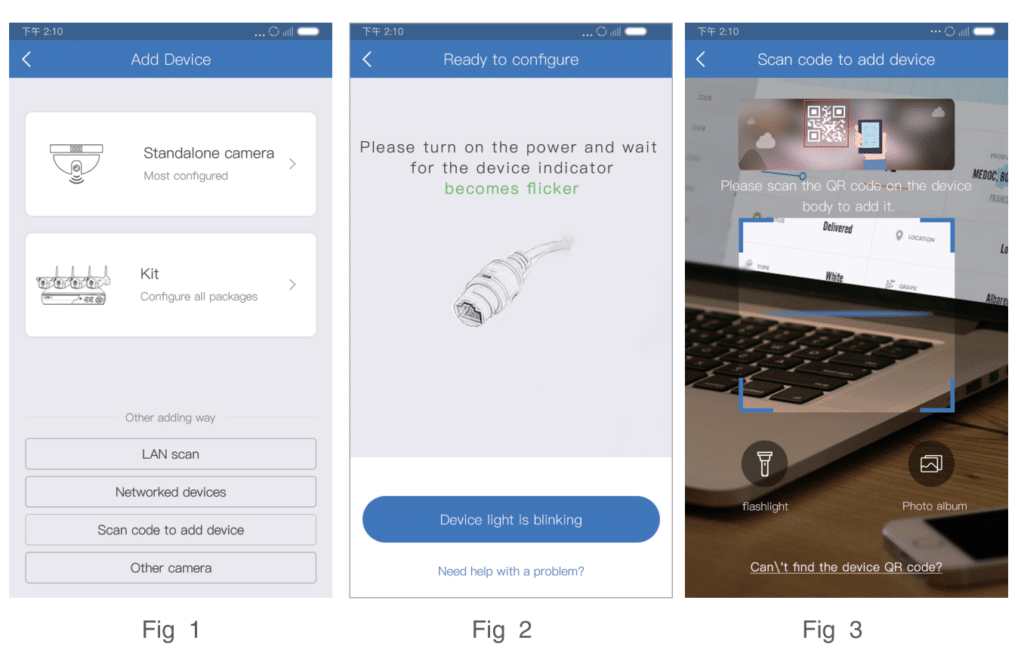
EseeCloud」アプリを起動し、アカウントにログイン → 「+」をクリックしてデバイスIDのQRコードをスキャンしてデバイスを追加(NVRネットワーク設定でID番号を見つけるか、右下の画面をクリック)、デバイスの説明(自分のデバイス名)、ユーザー名(デフォルトのユーザー名はadmin)、パスワード(デフォルトのパスワードは空) → デバイス追加フォームを送信 → デバイスをクリックしてビデオのプレビューを開始します。
ヒント NVRシステムにパスワードを設定している場合は、アプリでパスワードを更新してください。

携帯電話での再生
EseeCloud APPでシステムのライブ映像を見ながらPlaybackをクリックすると、リモート再生メニューに入ります。APPは自動的にカメラ1を再生します。
ヒント 再生中の動画はHD@リアルタイムであるため、非常に良好な伝送条件が必要です。LAN内での再生をお勧めします。LAN外でのリモート再生は、接続状況やネットワーク状況により、100%が動作しない場合があります。

メニュー
メニューバー
右ボタンをクリックすると、メインメニューに入ることができます。現在のメニューを終了するか、戻ることができます。
メニューバーのオプション

- 分割画面:ライブビューの状態を変更します。 複数のカメラを表示するか、任意の1台のカメラを表示するかを選択できます。
- ビデオ管理: IPカメラとNVRチャンネルの管理
- システムのセットアップ: すべてのシステム設定。
- ビデオ再生: 録画したビデオを再生する。
- ビデオのバックアップ 録画したビデオをバックアップする。
- 色調整: 各カメラの画像設定を調整する。
- PTZコントロール: カメラの制御または設定(PTZカメラのみ)。
- ボリューム: 音声カメラの音量を調整する(音声カメラでのみ機能)。
- セットアップウィザード: 初回一般設定のステップバイステップガイド。
- 高速ネットワーク: ネットワーク設定へのショートカット。
- Wifi追加: IPカメラをワイヤレスでNVRチャンネルに追加。
- システムを終了する:ログアウト、再起動、画面出力の終了、システムのシャットダウン。
システム設定
右ボタンをクリック → システム設定を選択します。
- 一般設定
- これによって設定が可能になる:
- 言語
- 時間
- ディスプレイ解像度
- HDD情報
- これによって設定が可能になる:
- レコードの設定
- これによって設定が可能になる:
- 各チャンネルの映像検出の記録計画
- これによって設定が可能になる:
- ネットワークの設定
- これによって設定が可能になる:
- ネットワーク関連のすべての設定。
- これによって設定が可能になる:
- システム管理者
- これによって設定が可能になる:
- システムバージョン
- システムのアップグレードを含むシステムメンテナンス
- ユーザーとパスワードの管理
- デフォルト設定に戻す
- システムログ
- これによって設定が可能になる:
- チャンネル設定
- これによって設定が可能になる:
- チャンネルとカメラの管理
- これによって設定が可能になる:
ワイヤレスIPカメラの追加
工場を出荷する前に、NVR キットはすでにコードとマッチングされています。再度追加する必要がある場合は、「ビデオ管理」インターフェースの対応するチャンネルを削除し、以下のように追加してください:
ステップ1: NVRとカメラの電源プラグを差し込みます; NVRが起動したら、マウスを右クリック → ワイヤレス追加 → 一致コード・インターフェイス; NVRは自動的に一致コード・モデルのカメラを検索します。
ステップ2: ワイヤレスIPカメラには、RJ45コネクター付きカメラとRJ45コネクターなしカメラの2種類があり、コードを一致させる方法は以下の通りです:
- RJ45コネクタのカメラの場合、開始後、ネットワーク・ケーブルを使用してNVRと接続し、コードを自動的に一致させます。
- RJ45コネクタのないカメラの場合、起動後、カメラの下端を5秒間長押しするとマッチコードモードになります。
ステップ3: カメラのIPアドレスが画面に表示されたら、コードの照合は完了です。
注意事項RJ45コネクターのないカメラの場合、マッチング・コードに入るまで10分かかります。 10分後、カメラを復元し、再度一致するコードモデルに戻してください。

ワイヤレス・レンジの延長
ワイヤレス接続は簡単で便利だが、ワイヤレスは万能ではない!ワイヤレスの性質上、複雑なシナリオでは、障害物を通過した後に信号が減衰することがあります。以下の方法で障害物を回避し、信号の伝送距離を伸ばすことができます。
アンテナを正しく配置する
下のロッドアンテナの利得グラフからわかるように、アンテナの信号範囲はリンゴに似ています。アンテナはリンゴの中央に位置し、アンテナを取り囲んでいます。信号は強く、アンテナの上端と下端は凹んでおり、信号は弱い。

ロッドアンテナの利得とカバレージ
信号に対するアンテナの伝送特性に応じて、ワイヤレスセットの最適な画像伝送効果を確保するために、請求項:
- NVRとIPCのアンテナは壁面ではなく、高い場所に設置する必要があります。ガラスのような金属製の障害物があると、信号が外側に発散してしまいます。
- IPCアンテナはNVRアンテナと平行に配置し、それぞれの放射方向角度を最大にします。これに対して、次の図に示すように、信号の最大カバレージが形成されます。

ワイヤレス距離を延長するには、アンテナ延長コードを使用します。
アンテナ延長コードの設置方法
注意事項:ワイヤレス信号が壁際で十分に強くない場合、元のアンテナを取り外し、アンテナ延長コードで代用することができます。壁に穴を開けて延長コードを通し、ワイヤレス信号が強い場所に設置するだけです。

合理的なソリューションでカスケード接続を設定し、WiFi信号の転送距離を延長する
注:
- リピーター機能は、ワイヤレスNVRキットのワイヤレス信号を強化することはできませんが、リピーター-ワイヤレスカメラを通して距離を延長することができます。
- リピーター・カメラとリピート・カメラが正しく配置されている場合のみ、ワイヤレス距離は延長されます。
- リピーター機能と3mのアンテナ延長コードは、ワイヤレス範囲を拡張する2つの方法です。ユーザーは実際の状況に応じて選択することができます。
リピーターのセットアップ
リピーターセットアップガイド
以下の手順に従って、NVRシステムにリピーター接続をセットアップし、ワイヤレス範囲を拡張して接続性を向上させます:
ステップ1:アクセス・ビデオ管理
- GUIに移動する: NVRのGUIを右クリックします。
- リピーター設定を開きます: ビデオ管理」を左クリックし、サブメニューから「リピーター」を選択する。

ステップ2:リピーターの追加
- チャンネルを選ぶ: チャンネル 3 の隣にある「+」アイコンをクリックし、 下図のようにリストから別のチャンネルを選択します。

ステップ3:コネクションの確立
- コネクションの概要 このステップでは、カメラがどのように相互接続されているかを視覚化します:
- IPC1はIPC2とIPC3を介してNVRに接続されている。
- IPC2はIPC3を介してNVRに接続する。
- IPC3はNVRに直接接続します。
ステップ4:設定の確認
- 変更を適用する: Apply "をクリックして設定を保存する。
- システムをリフレッシュする: 更新」をクリックしてシステム設定を更新し、リピーターのセットアップが成功したかどうかを確認します。

リピーターの削除
対象となるチャンネルにマウスを移動し、左クリックして削除し、次に
"Apply "と "OK"。
使用例
IPCAMによるワイヤレス距離の延長:
説明したシナリオに示されているように、IPCAM1がNVRの直接ワイヤレス範囲外に配置され、IPCAM2が強力なワイヤレス信号でそれらの間に戦略的に配置されている場合:
- ポジショニング: 最初にIPCAM1をNVRの近くに置いて接続性を確保し、電源を入れます。
- コンフィギュレーション: IPCAM2から受信した信号を繰り返すようにIPCAM1を設定する。このステップは、効果的に範囲を広げるために非常に重要である。
- インストール: リピーターのセットアップが機能していることが確認されたら、IPCAM1をそれまで圏外だった目的の場所に移動する。
この例では、IPCAM2の機能を活用してIPCAM1の動作範囲を拡張し、当初はNVRから直接届かないエリアでも包括的なカバレッジを確保する方法を示しています。